註冊
登錄
論壇
搜索
插件
小說閱讀
幫助
導航
沙仕網
»
軟体教學
» windows 10 區域網路 共享資料夾 設定方法
返回列表
回復
發帖
發新話題
發佈投票
發佈懸賞
發佈辯論
發佈活動
發佈視頻
發佈商品
admin
發短消息
加為好友
admin
當前離線
UID
1
帖子
735
精華
0
積分
99999
閱讀權限
200
在線時間
169 小時
註冊時間
2007-10-23
最後登錄
2025-11-29
管理員
1
#
打印
字體大小:
t
T
發表於 2022-11-3 23:20
|
只看該作者
[轉貼]
windows 10 區域網路 共享資料夾 設定方法
windows 10 區域網路 共享資料夾 設定方法
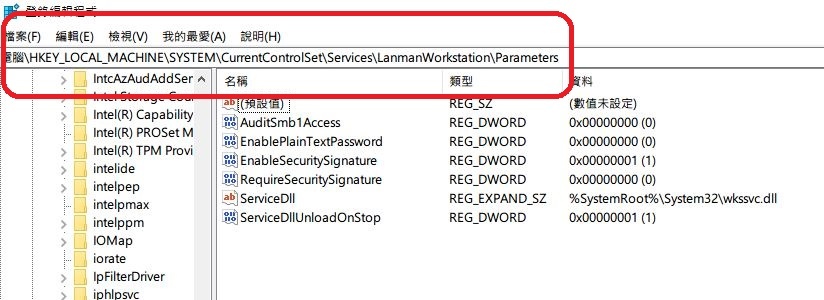
HKEY_LOCAL_MACHINE\SYSTEM\CurrentControlSet\Services\LanmanWorkstation\Parameters
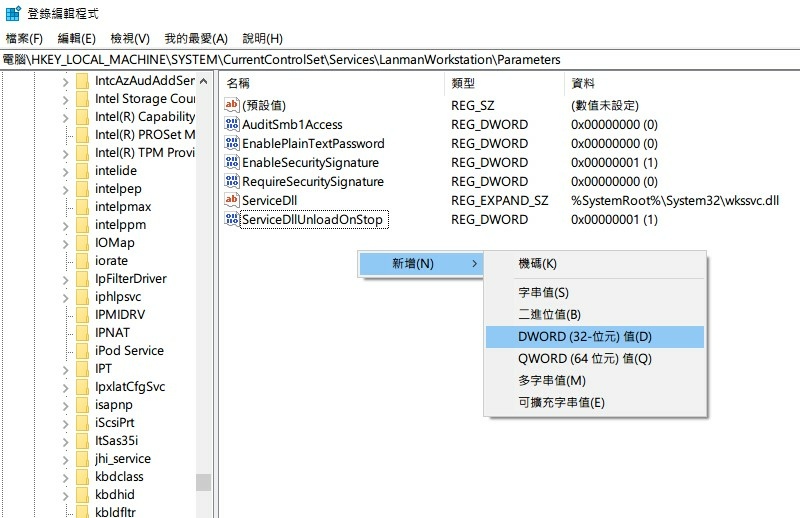
新增 DWORD (32位元) 值
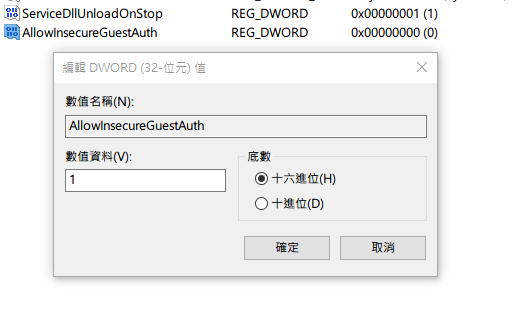
重新命名為 AllowInsecureGuestAuth
並把數值資料設定 1,就完成啦
接著請進到
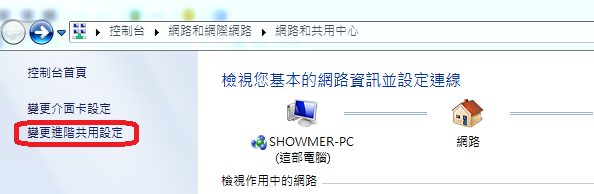
控制台 > 網路和網際網路 > 網路和共用中心
再來進到
變更進階共用設定
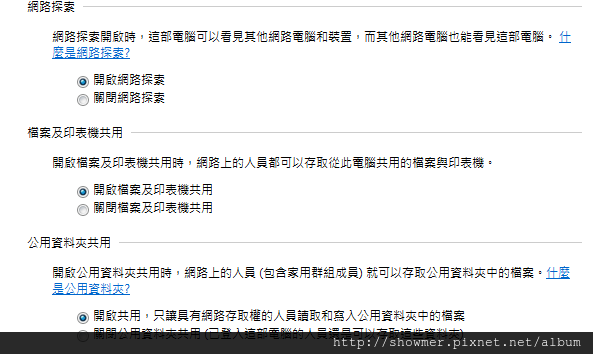
然後選擇你想要開啟分享的網路類型進行設定
網路探索 > 開啟
檔案及印表機共用 > 開啟
公用資料夾共用 > 開啟
接下來是重點
Windows 7 在同設定檔往下拉
Windows 10 則是在另一個名叫 通用設定 的設定檔內
以密碼保護的共用 > 關閉
這樣設定的原因是
如果您沒有關閉,想要進入該共用資料夾的使用者必需要要該主機的帳號權限
在一般的 PC 設定之下,大多就是只有電腦所有人的帳號一組
這牽涉資安問題,建議不要這樣玩
當然了~~如果您想進行有條件分享的話也可以透過設定另一個帳秘來進行管理
這邊您必需對 Windows ACL 設定有更深入的學習才行
基本上需要看這篇的朋友應該是不會使用到這一區塊(沒有不禮貌的意思)
設定完成後儲存並重新登入你的帳號就能生效了
但這樣還沒結束~~~所以請持續看下去
接下來
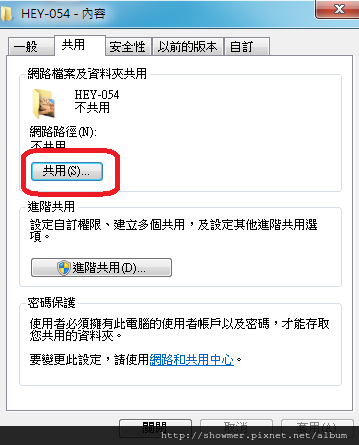
在您想分享共用的資料夾處~~~ 右鍵 > 內容 > 共用
然後點紅框
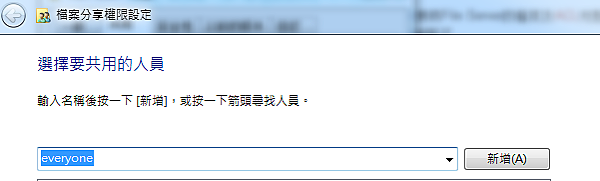
就可以進入共用權限設定
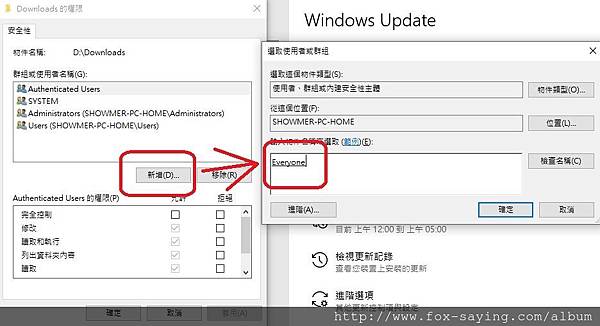
然後新增使用人 EVERYONE
p.s 請不要新增 GUEST ~~~ 想知道原因請先學習 windows ACL
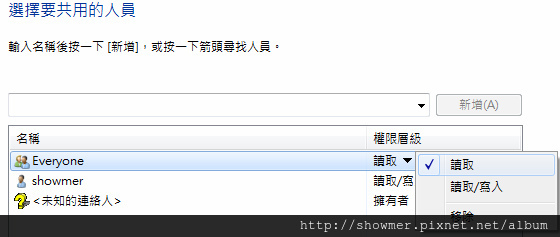
然後在後面的下拉式選單內選擇想要分享的方式
不給任何人放檔案進去就設定 讀取 就好了
為了保證你的資料夾能被使用的機會提高
您還需要在該資料夾處,
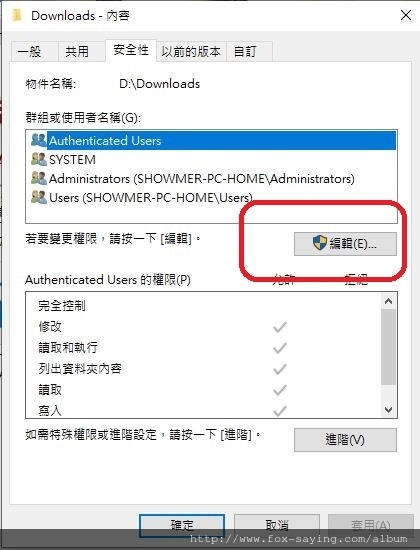
滑鼠右鍵 > 內容 > 安全性
然後點編輯
然後一樣新增 everyone
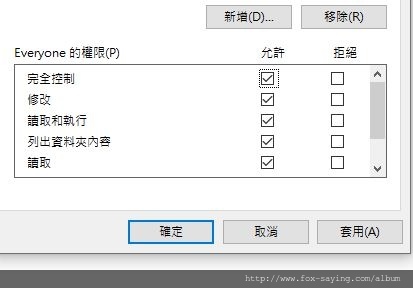
然後在安全性這邊再設定一次 everyone 的讀寫權限 就完成了
接下來就是該如何找到你分享的資料夾
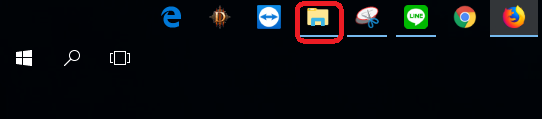
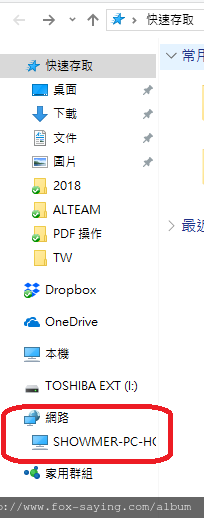
您可以從檔案總管下手~一般來說 Windows 10 如下圖紅匡處
然後在旁邊的索引欄紅框處,你可以看到已開分享的電腦名稱
雙擊進去後就可以看到你開啟分享的資料夾嚕
如果這樣還是看不到其他的電腦,就把其他的電腦也都如法泡制一次
都沒有的請再檢查一下底下這個理應預設自動啟動的服務是否自動了
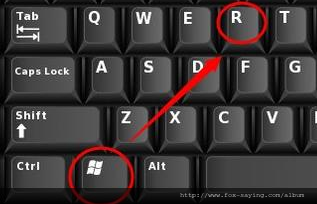
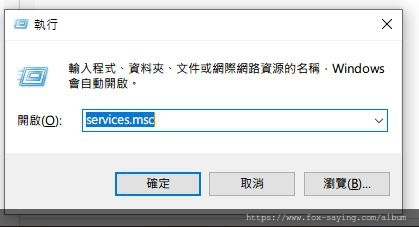
WIN + R
services.msc
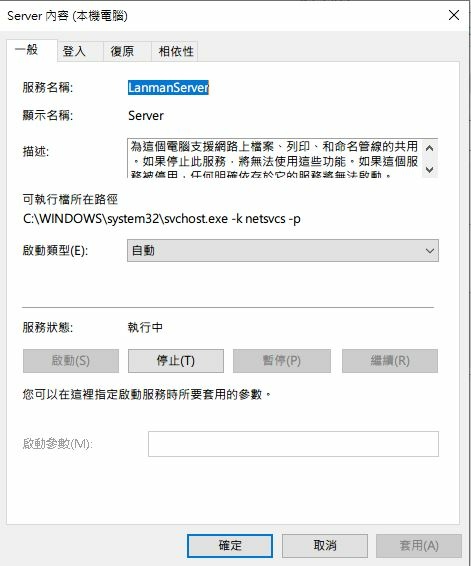
然後找到 Server 這個項目
查看它是否為自動,沒有的話請把它設為自動
都完成後重開機,應該就可以看到啦
附件:
您所在的用戶組無法下載或查看附件
收藏
分享
評分
回復
引用
訂閱
TOP
返回列表
回復
發帖
勳章中心


 發表於 2022-11-3 23:20
|
發表於 2022-11-3 23:20
|